



📡 Intel® Wireless-AC 9560
Intel Wireless AC 9560 Wi-Fi Çalışmıyor
Kablosuz ağ adaptörü görünmüyor, sarı ünlem işareti alıyor veya sürekli bağlantı kopuyor.
1
Komutla Wi-Fi Sıfırlama
Yönetici (Admin) yetkileri ile CMD üzerinden network resetYapılacaklar:
- Başlat menüsüne tıklayın ve "cmd" yazın
- Komut İstemi uygulamasına sağ tıklayın
- "Yönetici olarak çalıştır" seçeneğini seçin
- Aşağıdaki komutları tek tek yapıştırın ve Enter'a basın:
netsh winsock reset
netsh int ip reset
ipconfig /flushdns
⚠️ Önemli:
Her komuttan sonra "Tamamlandı" mesajını görmelisiniz. İşlemler bitince bilgisayarı yeniden başlatın.
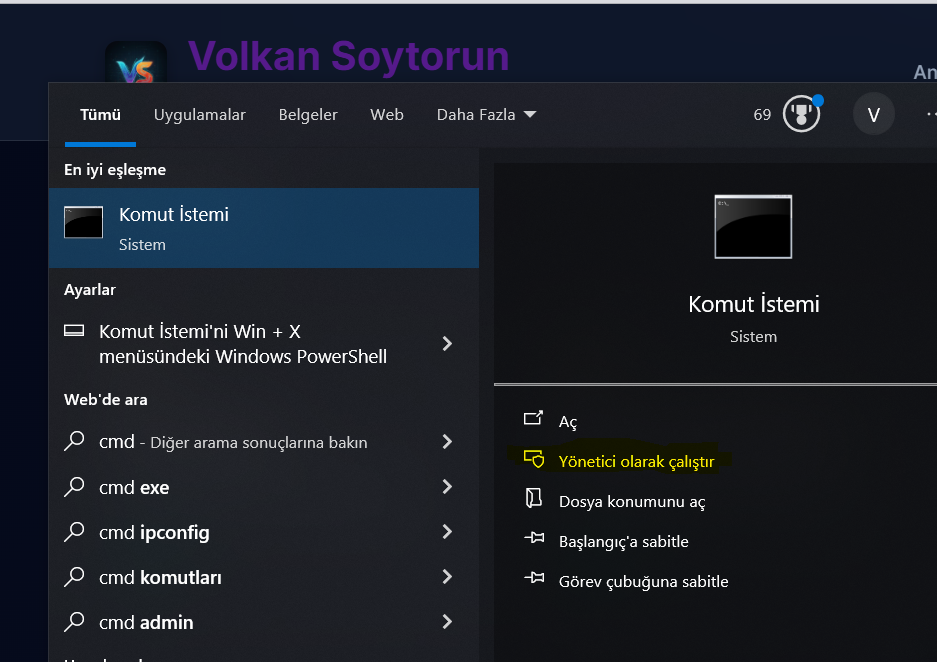
CMD'yi Yönetici olarak çalıştırma adımları
2
Soğuk Başlatma + Adaptör Reset
Donanımsal reset işlemi - Statik elektrik boşaltmaUygulama Adımları:
- Shift tuşuna basılı tutarken Bilgisayarı Kapat'a tıklayın
- Laptop kapandıktan sonra şarj kablosunu çıkarın
- Eğer çıkarılabilir bataryanız varsa bataryayı da çıkarın
- Güç tuşuna 20 saniye basılı tutun (statik elektriği boşaltır)
- Batarya ve şarj kablosunu takın
- Bilgisayarı normal şekilde açın
💡 Neden İşe Yarıyor?
Bu işlem BIOS/UEFI seviyesindeki ağ adaptörü hatalarını temizler, statik elektrik birikimini giderir ve donanımı tamamen yeniden başlatır.
⚠️ Dikkat:
Bataryası sabit (built-in) olan laptoplarda sadece şarj kablosunu çıkarıp güç tuşuna basmanız yeterlidir. Bataryayı sökmeye çalışmayın!
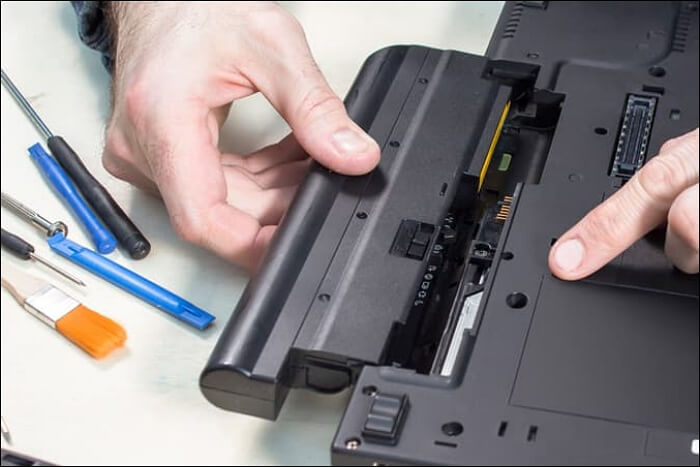
Çıkarılabilir bataryalı laptoplarda batarya çıkarma işlemi
✅ İşlem Tamamlandı
Intel Wireless AC 9560 adaptörünüz artık çalışıyor olmalı
Sorun devam ederse Aygıt Yöneticisi'nden ağ adaptörünü kaldırıp yeniden yüklemeyi deneyebilir veya Intel resmi sitesinden en güncel sürücüyü indirebilirsiniz.