



🚀 Windows PC Hızlandırma
CMD ile Windows Hızlandırma
Doğru ve güvenli yöntemlerle bilgisayarınızı hızlandırın. Disk hatalarını giderin, sistem dosyalarını onarın.
1
CMD'yi Yönetici Olarak Aç
Tüm işlemler için yönetici yetkisi gerekliYapılacaklar:
- Windows arama kutusuna "cmd" yazın
- Komut İstemi uygulamasına sağ tıklayın
- "Yönetici olarak çalıştır" seçeneğini seçin
💡 Neden Yönetici?
Sistem dosyalarını onarmak ve disk kontrolü yapmak için yönetici yetkisi zorunludur.
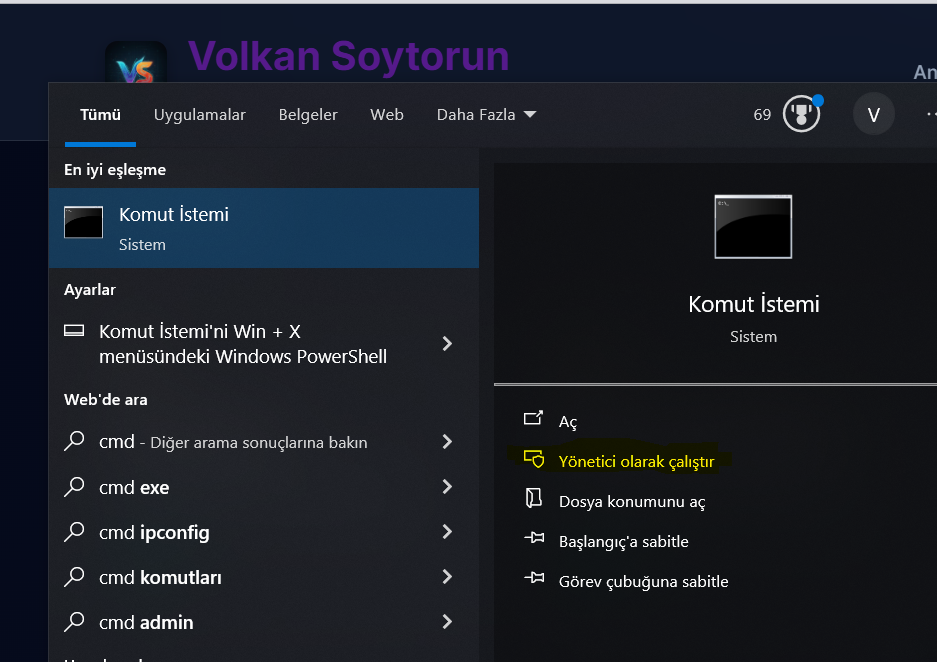
CMD'yi Yönetici olarak çalıştırma
2
Disk Hatalarını ve Bozuk Sektörleri Kontrol Et
chkdsk ile disk sağlığı kontrolüUygulama:
- CMD'ye aşağıdaki komutu yazın:
chkdsk /f /r
- "Y" deyip Enter'a basın
- Bilgisayarı yeniden başlatın
- Disk kontrolü başlar (biraz uzun sürebilir)
✅ Ne Yapar?
- Disk hatalarını düzeltir
- Bozuk sektörleri onarır
- Okunamayan alanları kurtarır
⚠️ Önemli:
Bilgisayarı yeniden başlatmanızı isteyebilir. İşlem sırasında bilgisayarı kapatmayın!
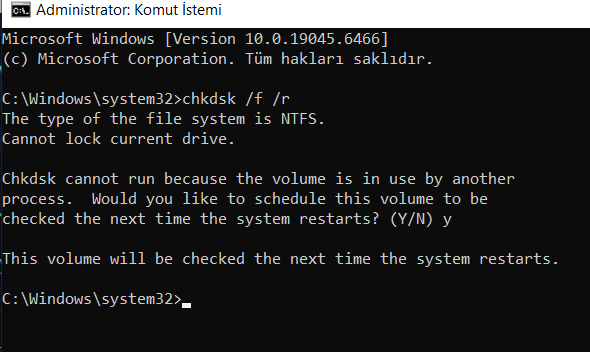
Disk kontrolü işlemi
3
Windows Sistem Dosyalarını Onar
sfc /scannow ile bozuk dosya taramasıUygulama:
CMD açıkken yaz:
sfc /scannow
Bekleme Süresi
%100 olana kadar bekleyin. İşlem bilgisayarınıza göre 10-15 dakika sürebilir.
✅ Ne Yapar?
- Bozuk Windows dosyalarını tespit eder
- Otomatik olarak onarır
- Sistem stabilitesini artırır
Sistem dosyası onarımı
4
DISM ile Derin Sistem Onarımı
Windows imajını onarma - 3 aşamalıSırayla TEK TEK girin:
1. Sağlık Kontrolü
DISM /Online /Cleanup-Image /CheckHealth
2. Detaylı Tarama
DISM /Online /Cleanup-Image /ScanHealth
🔹 3. Otomatik Onarım
DISM /Online /Cleanup-Image /RestoreHealth
✅ Ne Yapar?
- Windows imajını onarır
- Güncelleme sorunlarını çözer
- Performans problemlerini giderir
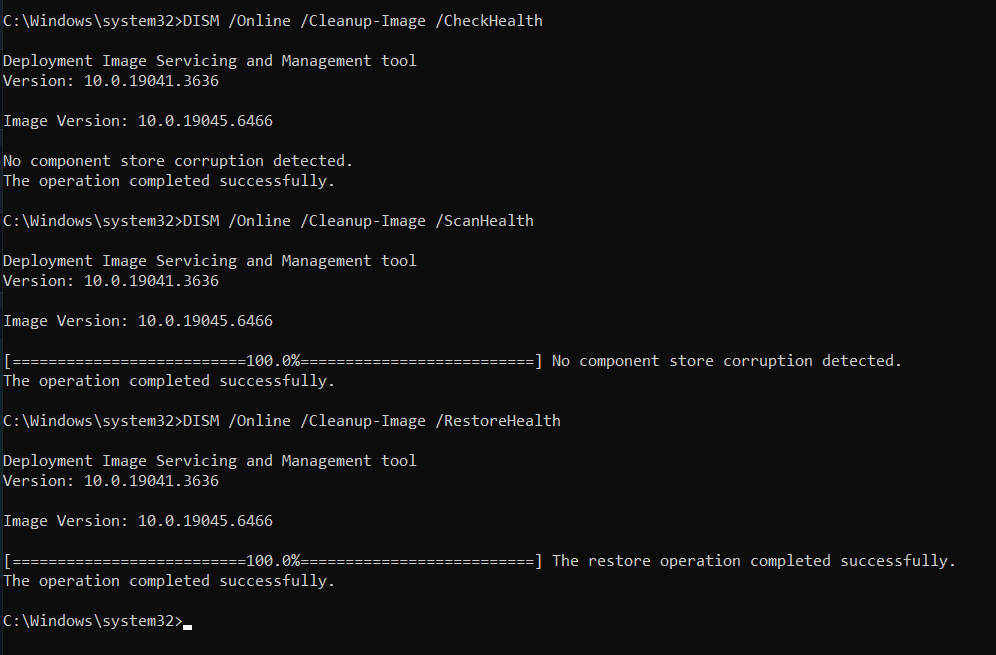
DISM sistem onarımı
5
Diskteki Gereksiz Şifreli Alanı Temizle
cipher ile güvenli temizlikUygulama:
cipher /w:C:\
✅ Ne Yapar?
- Silinmiş dosyaların kalıntılarını temizler
- Disk performansını artırır
- Güvenli veri silme sağlar
⚠️ SSD Kullanıcılarına:
SSD'de çok sık önerilmez, 1 kere yeterli. Aşırı kullanım SSD ömrünü kısaltabilir.
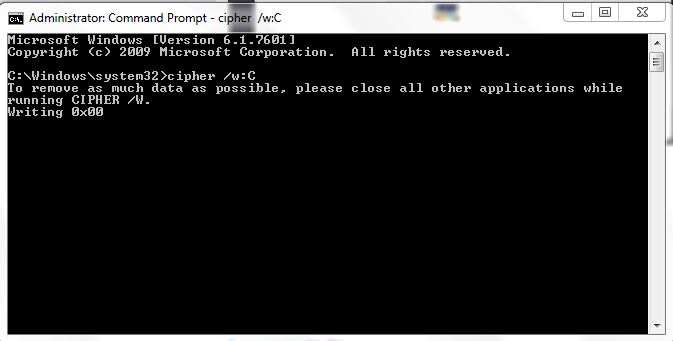
Disk temizleme işlemi
6
İnternet & DNS Temizliği
DNS önbelleğini temizlemeUygulama:
ipconfig /flushdns
✅ Ne Yapar?
- İnternet önbelleğini temizler
- Bağlantı sorunlarını azaltır
- Yeni DNS kayıtları almasını sağlar
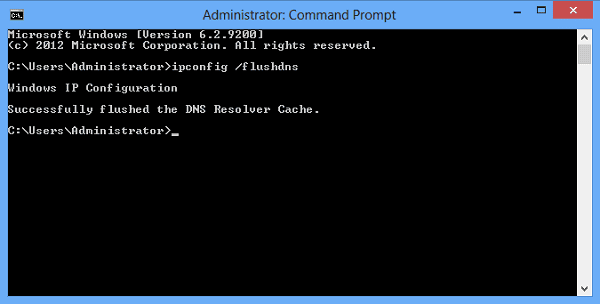
DNS önbellek temizleme
EKSTRA HIZ İÇİN BONUS
CMD'ye yaz:
cleanmgr
✅ Ne Yapar?
- Disk temizleme açılır
- Gereksiz dosyaları siler
İpuçları
- Geçici dosyaları sil
- Geri dönüşümü boşalt
✅ İşlemler Tamamlandı
Bilgisayarınız şimdi daha hızlı çalışıyor olmalı
Bu işlemleri ayda bir tekrarlayarak bilgisayarınızın performansını koruyabilirsiniz.