



Windows Mavi Ekran (BSOD) Hatası Çözümü - IRQL_NOT_LESS_OR_EQUAL, 0x0000007B
Windows 10 ve Windows 11 mavi ekran (BSOD) hataları için kapsamlı çözüm rehberi. IRQL_NOT_LESS_OR_EQUAL, 0x0000007B, MEMORY_MANAGEMENT, PAGE_FAULT_IN_NONPAGED_AREA hata kodları için adım adım teşhis ve onarım yöntemleri.
Mavi Ekran (BSOD) Nedir?
Blue Screen of Death - Windows'un kritik sistem hatası korumasıMavi Ekran (BSOD - Blue Screen of Death), Windows işletim sisteminin kritik bir hata ile karşılaştığında kendini koruma altına almak için yaptığı ani durma işlemidir. Sistem çökmesini önlemek için otomatik olarak yeniden başlatılır.
Windows mavi ekran hatası genellikle sürücü çakışmaları, bellek (RAM) sorunları, disk hataları veya donanım arızalarından kaynaklanır. Bu rehberde BSOD çözümü için sistematik adımlar bulacaksınız.
Hata Kodunu Öğren ve Not Al
Windows mavi ekran teşhisi için ilk ve en kritik adımWindows BSOD Hata Kodu Nasıl Öğrenilir?
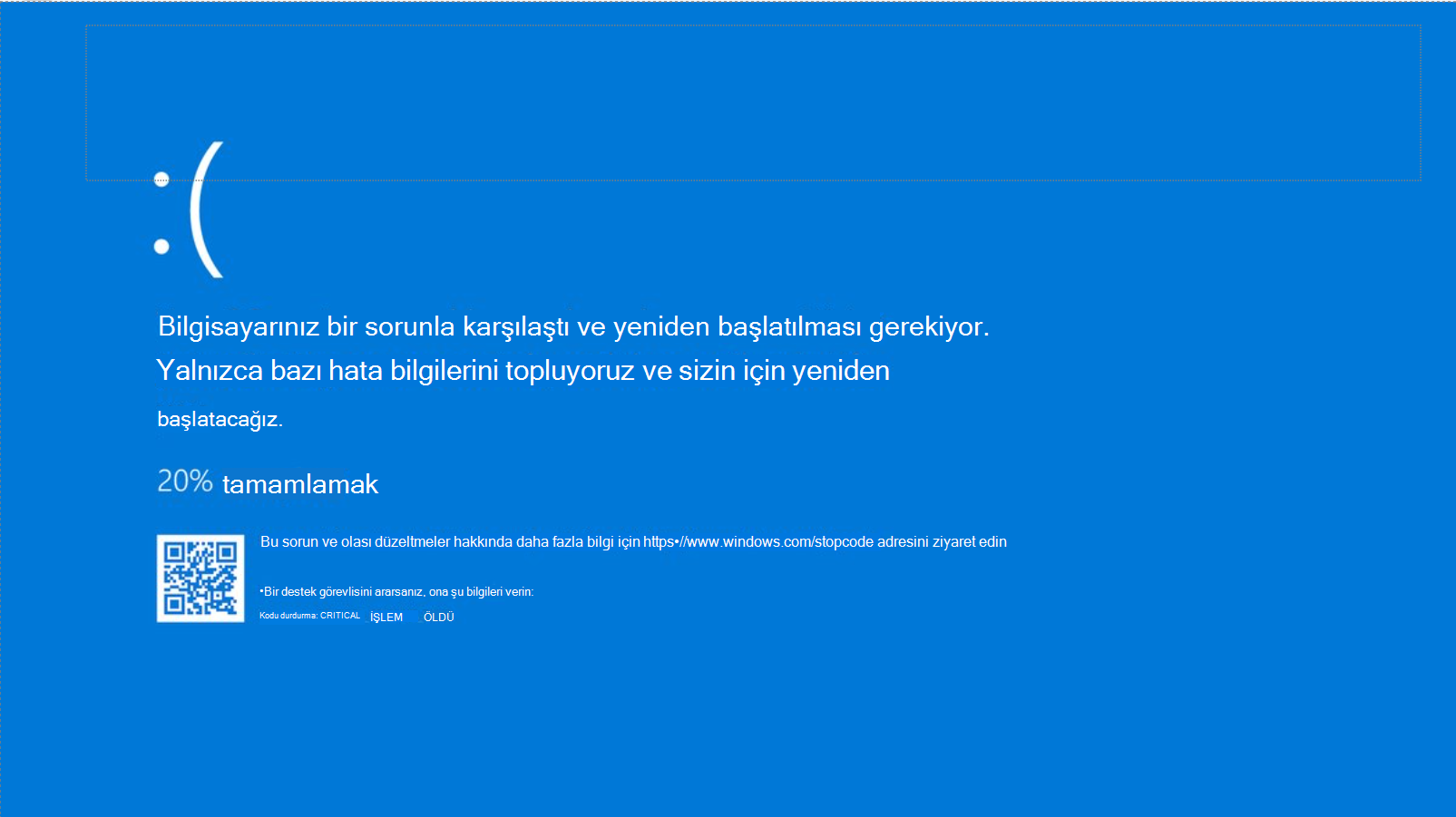
Windows mavi ekran hatası geldiğinde ekranda bir şeyler yazar. Bu kodlar sorunun kaynağını bulmanda hayati rol oynar. BSOD hata kodları sayesinde sorunu daraltabilirsin.
- STOP Kodu: 0x0000007B, 0x0000000A, 0x00000050 gibi onaltılık kodlar
- Hata Mesajı: IRQL_NOT_LESS_OR_EQUAL, PAGE_FAULT_IN_NONPAGED_AREA
- Failen Modül: Hatanın hangi dosya/sürücüden kaynaklandığı (örn: nvlddmkm.sys)
Örnek BSOD Ekranı:
******************************
Your PC ran into a problem...

STOP CODE: IRQL_NOT_LESS_OR_EQUAL

What failed: nvlddmkm.sys
******************************
Bilgisayarı Güvenli Modda Aç
Windows güvenli mod ile minimum sürücülerle sistem başlatmaWindows 10/11 Güvenli Mod Nasıl Açılır?
Güvenli mod (Safe Mode), sadece gerekli sürücüleri yükleyerek sistemi minimal şekilde çalıştırır. Bu sayede Windows mavi ekran sorununun sürücü kaynaklı olup olmadığını anlayabilirsin.
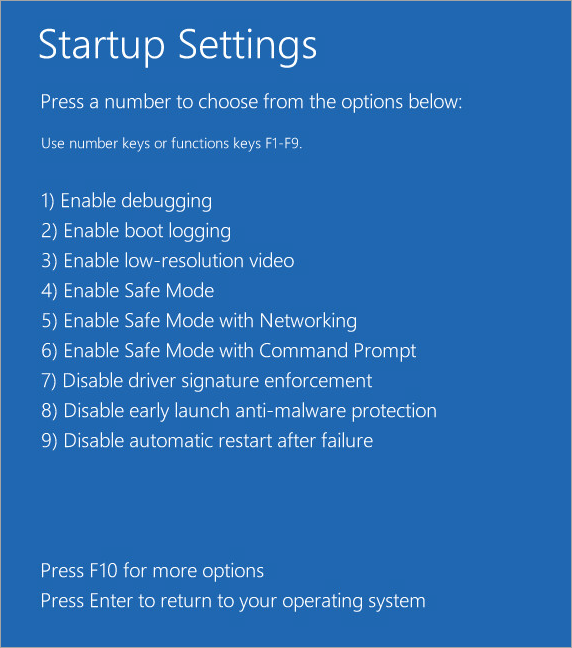
- Bilgisayarı açarken Shift + Restart tuşuna bas
- Sorun Gider seçeneğine tıkla
- Gelişmiş Seçenekler > Başlangıç Ayarları > Yeniden Başlat
- F4 tuşu ile Güvenli Mod veya F5 ile Ağ ile Güvenli Mod seç
Son Yüklemeleri Geri Al
Yeni sürücü veya program kaynaklı BSOD sorunlarını çözWindows Sistem Geri Yükleme
Mavi ekran hatası genellikle yeni yüklenen sürücü, program veya Windows güncellemesinden sonra ortaya çıkar. Sistem geri yükleme ile son değişiklikleri geri almak sorunu çözebilir.
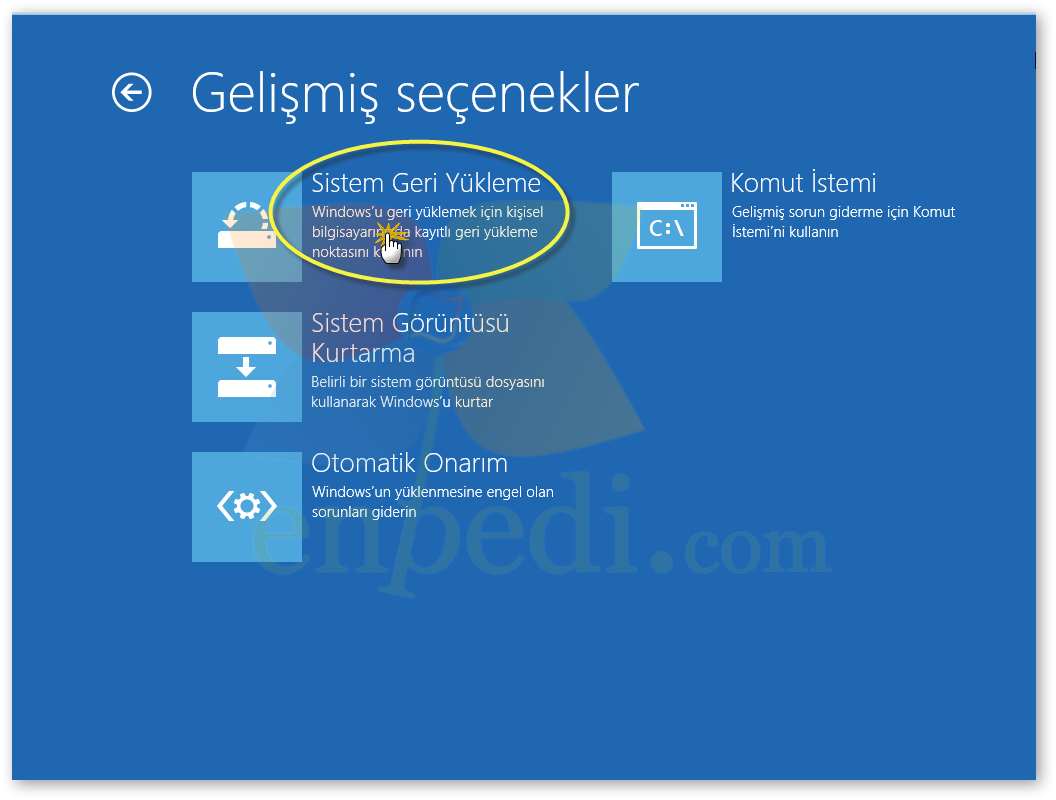
Sistem Geri Yükleme Adımları:
1. Başlat > Ayarlar > Sistem > Kurtarma
2. Gelişmiş başlangıç > Şimdi yeniden başlat
3. Sorun Gider > Gelişmiş Seçenekler > Sistem Geri Yükleme
4. Sorun oluşmadan önceki bir geri yükleme noktası seç
Sistem Dosyalarını ve Diski Kontrol Et
sfc /scannow ve chkdsk ile bozuk sistem dosyalarını onar🛠️ Adım 1: SFC ile Sistem Dosyalarını Tarama
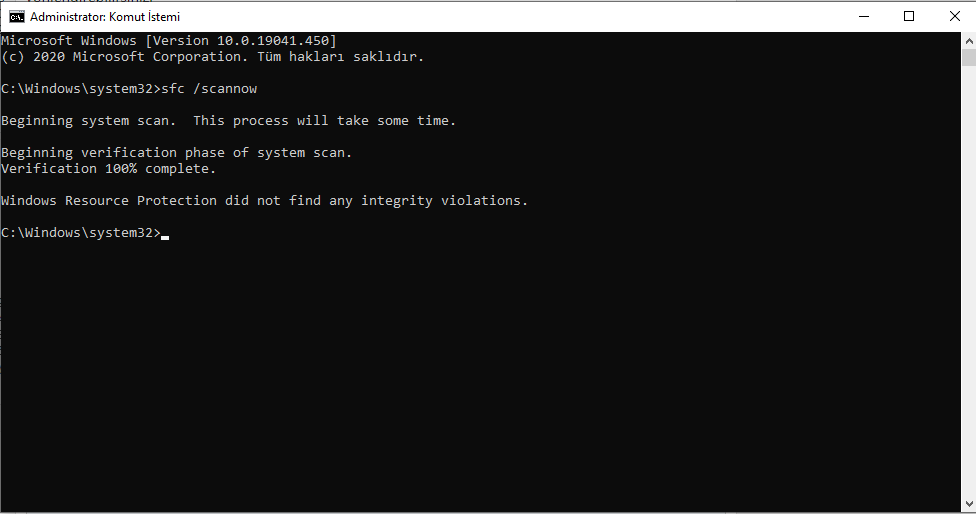
System File Checker (SFC) komutu, bozuk Windows sistem dosyalarını tarar ve onarır. sfc /scannow komutu Windows mavi ekran çözümü için temel adımlardan biridir.
# CMD'yi Yönetici olarak çalıştır
sfc /scannow

# Tarama sonuçları:
# - Windows Resource Protection did not find any integrity violations
# - Windows Resource Protection found corrupt files and repaired them
# - Windows Resource Protection found corrupt files but was unable to fix
Adım 2: CHKDSK ile Diski Kontrol Et
Check Disk (CHKDSK) komutu, disk hatalarını, bad sectorleri ve dosya sistemi sorunlarını kontrol eder. chkdsk C: /f /r komutu ile disk onarımı yapılır.
# C: sürücüsünü kontrol et (bilgisayar yeniden başlayacak)
chkdsk C: /f /r

Parametreler:
/f : Disk hatalarını düzelt
/r : Bozuk sektörleri kurtar
/x : Birim kullanımdaysa zorla kapat
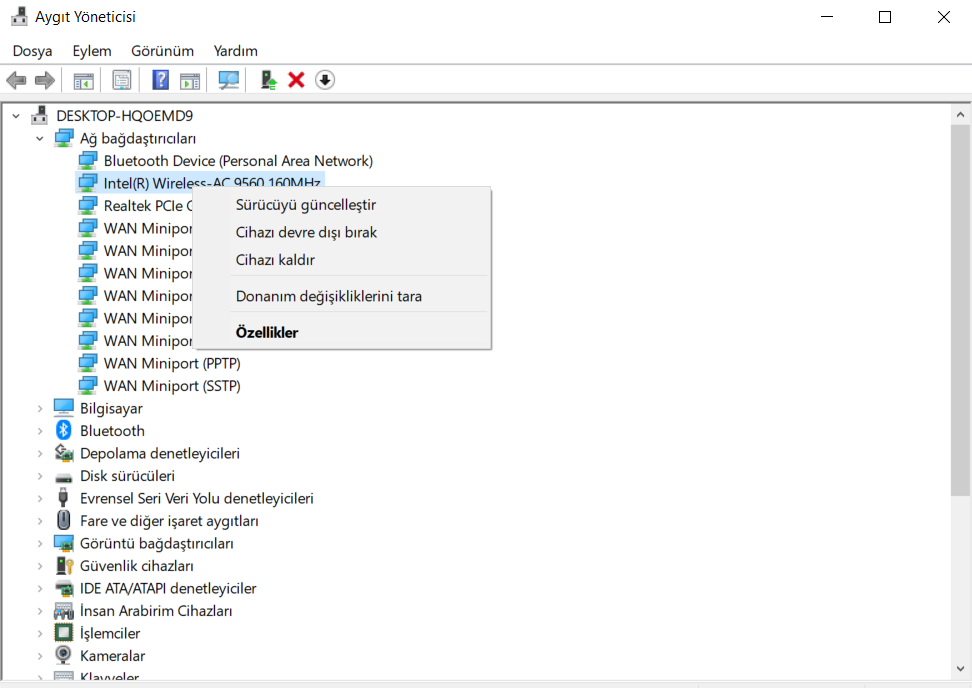
Sürücüleri Güncelle
Eski veya bozuk sürücüleri güncelle - BSOD çözümüÖncelikli Sürücüler - Sürücü Güncelleme
BSOD hatalarının çoğu sürücü kaynaklıdır. Özellikle şu sürücüleri güncel tutmalısın:
Ekran Kartı Sürücüsü
NVIDIA, AMD, Intel grafik sürücüleri. En sık IRQL_NOT_LESS_OR_EQUAL nedeni.
Ağ Sürücüleri
Ethernet ve Wi-Fi adaptör sürücüleri. DRIVER_IRQL_NOT_LESS_OR_EQUAL hatası kaynağı.
Chipset/Anakart Sürücüleri
Intel Chipset, AMD Chipset, USB kontrolcüleri. 0x0000007B ile ilişkili.
Depolama Sürücüleri
NVMe, SATA, RAID sürücüleri. Özellikle INACCESSIBLE_BOOT_DEVICE için kritik.
# Sürücü Güncelleme Adımları:
1. Üreticinin resmi sitesine git (Intel, AMD, NVIDIA, Realtek)
2. Donanım modelini seç
3. En son sürücüyü indir
4. Mevcut sürücüyü kaldır (DDU kullanabilirsin)
5. Yeni sürücüyü kur
6. Bilgisayarı yeniden başlat

NOT: Windows Update yerine üretici sitesinden indir!
RAM ve Donanım Testi
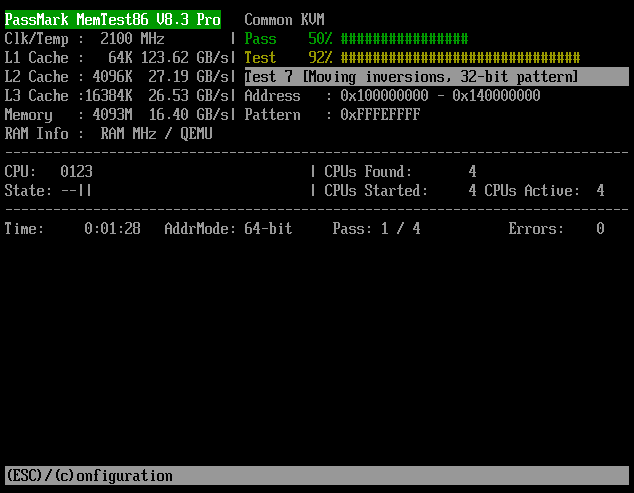
Windows Memory Diagnostic ve MemTest86 ile RAM testiRAM Testi - Bellek Arızası Tespiti
Bellek (RAM) arızaları sık BSOD nedenlerindendir. Windows Memory Diagnostic veya MemTest86 ile RAM testi yapabilirsin. PAGE_FAULT_IN_NONPAGED_AREA ve MEMORY_MANAGEMENT hataları genellikle RAM kaynaklıdır.
# Windows Memory Diagnostic Çalıştırma:
1. windows + r tuşu "mdsched.exe" yaz
2. "Şimdi yeniden başlat ve sorunları denetle" seç
3. Sistem yeniden başlayacak ve test otomatik başlayacak
4. Test bitince otomatik Windows'a dönecek
5. Sonuçları Olay Görüntüleyicisi'nde kontrol et:
   - Olay Görüntüleyicisi > Windows Günlükleri > Sistem
   - "MemoryDiagnostics-Results" kaynağını bul
Disk Sağlığı Kontrolü
Başlangıç Onarma ve Windows Sıfırlama
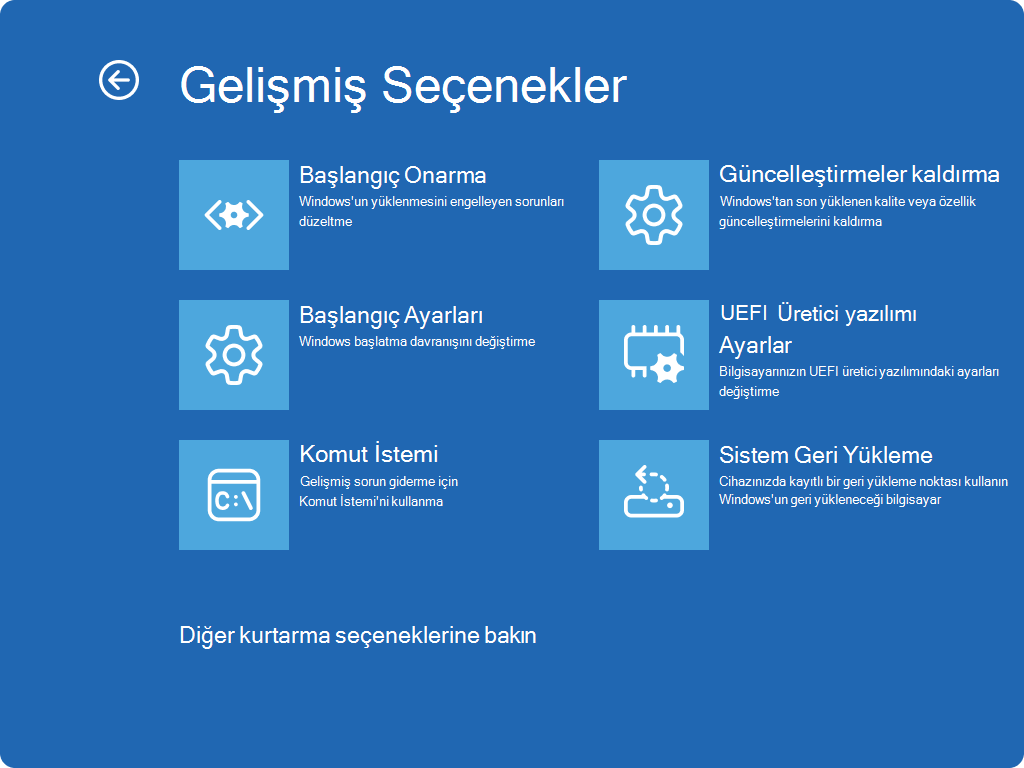
Son çare: Başlangıç onarma, sistem onarımı veya temiz kurulumBaşlangıç Onarma (Startup Repair)
Windows başlangıç onarma aracı ile önyükleme sorunlarını otomatik düzeltmeyi dene. Bu Windows BSOD çözümü için etkili bir yöntemdir.
- Gelişmiş başlangıç menüsüne gir (Shift + Restart)
- Sorun Gider > Gelişmiş Seçenekler > Başlangıç Onarma
- Windows otomatik olarak sorunları tespit edip onarmaya çalışacak
Windows Sıfırlama - Bilgisayarı Sıfırla
# Windows Sıfırlama Seçenekleri:
Ayarlar > Güncelleme ve Güvenlik > Kurtarma > Bu bilgisayarı sıfırla

Seçenekler:
1. Dosyalarımı sakla - Uygulamalar silinir, kişisel dosyalar kalır
2. Her şeyi kaldır - Tam temizlik, fabrika ayarları

⚠️ ÖNEMLİ: Sıfırlama önce mutlaka yedek alın!
| Windows Onarım Yöntemi | Ne Korunur? | Süre | Ne Zaman? |
|---|---|---|---|
| Sistem Geri Yükleme | Tüm dosyalar | 5-15 dk | Yeni program/sürücü sonrası BSOD |
| Başlangıç Onarma | Tüm dosyalar | 10-30 dk | Önyükleme sorunları, 0x0000007B |
| Sıfırlama (Dosyaları Sakla) | Kişisel dosyalar | 1-2 saat | Ciddi sistem bozukluğu |
| Temiz Kurulum | Hiçbir şey | 1-3 saat | Her şey başarısız olursa |
✅ Sonuç ve Profesyonel Öneriler
BSOD hataları genellikle sürücü çakışmaları, RAM sorunları veya disk hatalarından kaynaklanır. Yukarıdaki adımları sırayla uygulayarak Windows mavi ekran çözümü sağlayabilirsin.
BSOD Hata Kodu Analizi
Her mavi ekran da farklı hata kodu olabilir. 0x7B (boot), 0x0A (sürücü), 0x50 (RAM) gibi kodları not al.
Minidump Analizi
C:\Windows\Minidump klasöründeki .dmp dosyalarını BlueScreenView ile analiz et. Windows BSOD kaynağını bul.
🌡️ Sıcaklık İzleme
Aşırı ısınma sık BSOD nedeni. HWiNFO64 ile sürekli izleme yap. WHEA_UNCORRECTABLE_ERROR kontrolü.
Düzenli Yedekleme
Windows yedekleme yap. Mavi ekran sonrası veri kaybı riskine karşı hazırlıklı ol.
Mavi ekran tekrar ederse, Event Viewer (Olay Görüntüleyicisi) ile sistem günlüklerini incele. Windows Logs > System bölümünde kırmızı hata kayıtlarını bul ve hatanın zamanlamasını BSOD ile karşılaştır. Bu sayede sorunlu sürücüyü veya uygulamayı tespit edebilirsin. IRQL_NOT_LESS_OR_EQUAL ve 0x0000007B gibi hataların kök nedenini bulmak için kritik bir adımdır.